آنچه در این مقاله میخوانید
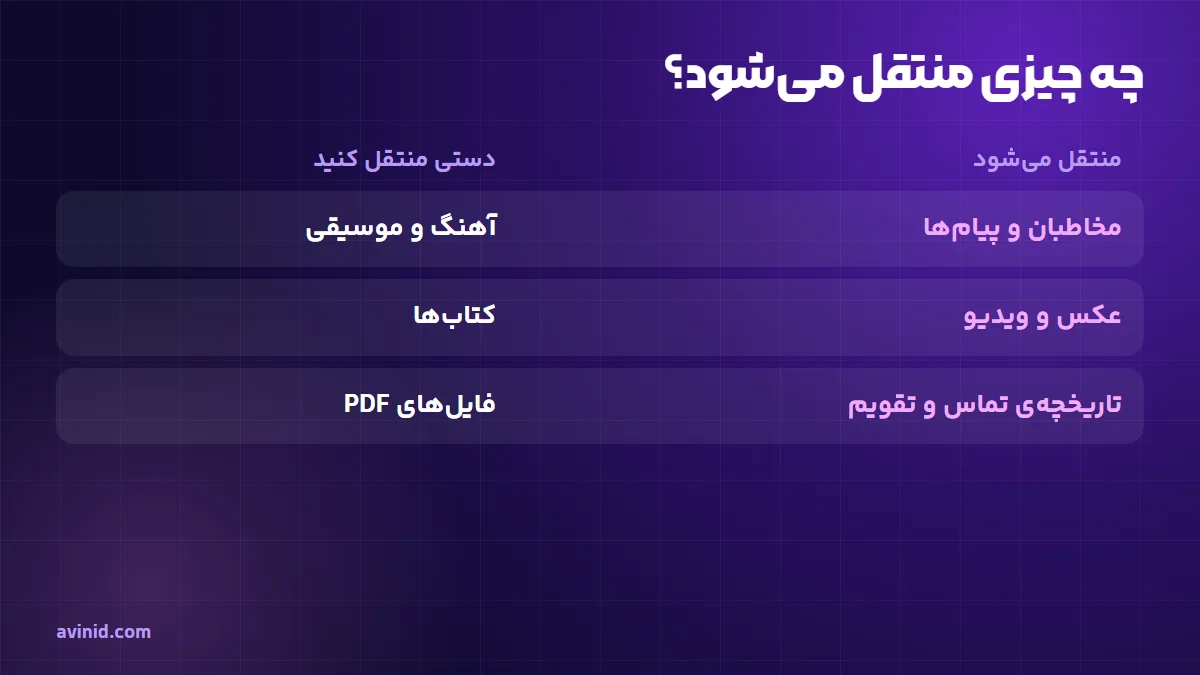
اگر از گوشی اندروید به آیفون میروید، لازم نیست مخاطبان و عکسهایتان را یکییکی منتقل کنید. اپل برنامهای به نام Move to iOS دارد که هنگام راهاندازی آیفون نو، مخاطبان، پیامها، عکسها و ویدیوها، تاریخچهی تماس، تقویم و چند چیز دیگر را از اندروید منتقل میکند.
خلاصه سریع
- Move to iOS را از Google Play روی گوشی اندروید نصب کنید.
- انتقال باید در مرحلهی راهاندازی آیفون انجام شود؛ آیفونی که قبلاً راهاندازی شده، باید پاک شود.
- هر دو گوشی باید نزدیک هم، روی شارژ و وصل به وایفای باشند.
- تا پایان نوار پیشرفت، هیچ برنامهای را در گوشی اندروید عوض نکنید.
- موسیقی، کتاب و PDF را باید دستی منتقل کنید.
پیش از شروع
- هر دو گوشی را به شارژ بزنید.
- حافظهی آیفون باید جا برای محتوای اندروید داشته باشد.
- وایفای را روشن نگه دارید.
- اگر آیفون را قبلاً راهاندازی کردهاید، یا آن را پاک کنید یا از روش دستی استفاده کنید. برای پاک کردن، حتماً اول از آیفون بکاپ بگیرید. نحوهی اولین راهاندازی را این راهنما توضیح داده است.
مراحل انتقال
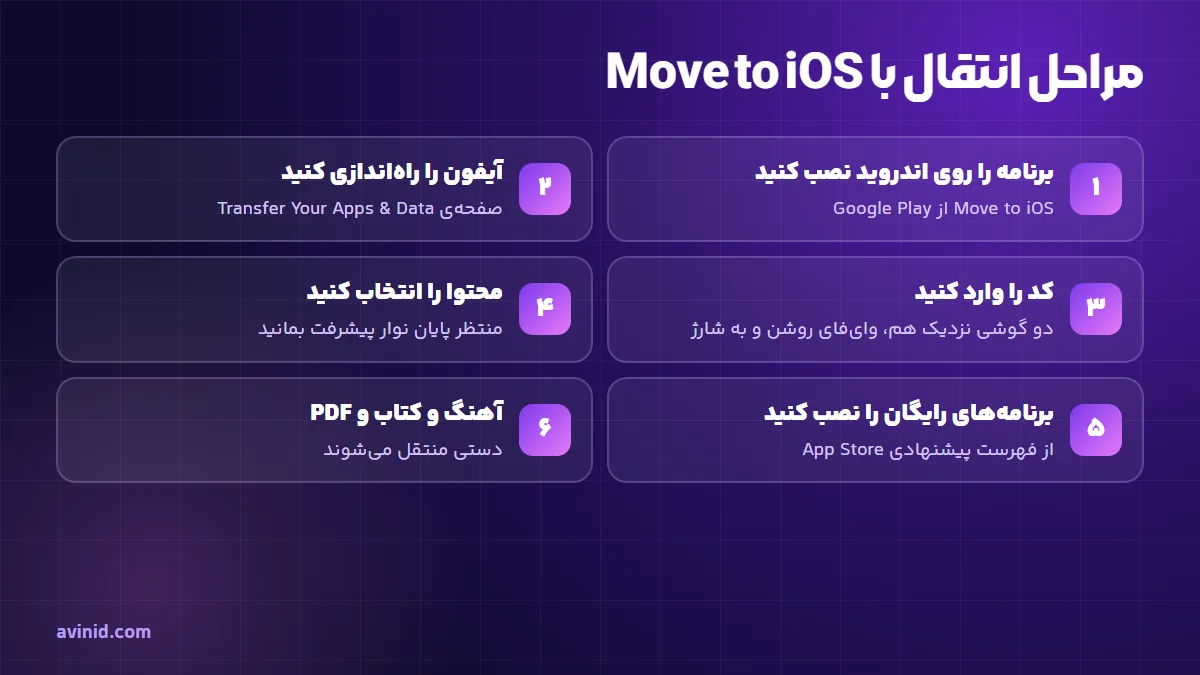
- هنگام راهاندازی آیفون به صفحهی Transfer Your Apps & Data برسید و گزینهی انتقال از اندروید را انتخاب کنید.
- در اندروید برنامهی Move to iOS را از Google Play نصب و باز کنید.
- کدی که آیفون نشان میدهد را در اندروید وارد کنید.
- نوع محتوا را انتخاب کنید و منتظر بمانید تا نوار پیشرفت در آیفون تمام شود. تا پایان کار، با اندروید کار دیگری نکنید.
- بعد از انتقال، راهاندازی آیفون را ادامه دهید.
بعد از انتقال
اپل میگوید بعد از پایان کار، برنامههای رایگانی که معادلشان در App Store هست قابل دانلود میشوند. برای نصب برنامهها به اپل آیدی نیاز دارید؛ اگر هنوز وارد نشدهاید، نحوهی وارد کردن اپل آیدی در آیفون را ببینید. آهنگها، کتابها و PDFها را باید دستی منتقل کنید.
اگر انتقال انجام نشد
- وایفایهای ذخیرهشدهی اندروید را فراموش کنید (Forget) تا گوشی بین شبکهها جابهجا نشود، هر دو گوشی را ریستارت کنید و دوباره امتحان کنید.
- دادهی موبایل اندروید را خاموش کنید.
- مطمئن شوید حجم محتوای اندروید از حافظهی خالی آیفون کمتر است. برای آزاد کردن فضا این راهنما را ببینید.
- اگر آیفون هنگ کرد، فورس ریستارت کنید.
نکتهی تازهتر اپل
اپل در راهنمای فعلی خود اشاره میکند که در نسخههای جدید iOS و روی دستگاههای سازگار، انتقال بدون برنامهی Move to iOS و با اسکن QR Code هم ممکن شده است. این روش به نسخهی اندروید و سازندهی گوشی بستگی دارد؛ در گوشی شما در دسترس بودنش را از مراحل راهاندازی ببینید.
شمارهی تلفن و اپل آیدی
شمارهی سیمکارت و فعالسازی آن به اپراتور بستگی دارد. اپل آیدی هم جدا از انتقال است؛ اگر حساب ندارید، انواع اپل آیدی و چگونگی ساخت اپل آیدی را بخوانید.
برای نصب برنامهها روی آیفون جدید به یک حساب نیاز دارید؛ اگر هنوز ندارید، اپل آیدی شخصی را ببینید.
سوالات متداول
مخاطبان، پیامها، عکس و ویدیو، تاریخچهی تماس، تقویم و چند مورد دیگر. موسیقی، کتاب و PDF باید دستی منتقل شوند.
خیر؛ این برنامه هنگام راهاندازی کار میکند. باید آیفون را پاک کنید یا محتوا را دستی منتقل کنید. قبل از پاک کردن بکاپ بگیرید.
وایفایهای ذخیرهشده را در اندروید فراموش کنید، هر دو گوشی را ریستارت کنید، دادهی موبایل اندروید را خاموش کنید و دوباره شروع کنید.
نه. برنامههای اندروید روی آیفون اجرا نمیشوند؛ فقط معادلهای رایگان آنها در App Store برای دانلود پیشنهاد میشود.
آوین آیدی
اپل آیدی شخصی، به نام خودتان
- ساختهشده با ایمیل شما
- گارانتی مکتوب
- تحویل کمتر از ۳۰ دقیقه