آنچه در این مقاله میخوانید
اگر آیفون روی یک صفحه گیر کرده و به لمس و دکمهها جواب نمیدهد، معمولاً فورس ریستارت مشکل را حل میکند. این کار اطلاعات شما را پاک نمیکند و فقط گوشی را مجبور به روشن شدن دوباره میکند. اما ترکیب دکمهها به مدل گوشی بستگی دارد.
خلاصه سریع
- ریستارت معمولی: برای گوشی سالم؛ از مسیر Settings > General > Shut Down.
- فورس ریستارت: وقتی گوشی هنگ کرده؛ بسته به مدل ترکیب دکمهها فرق میکند.
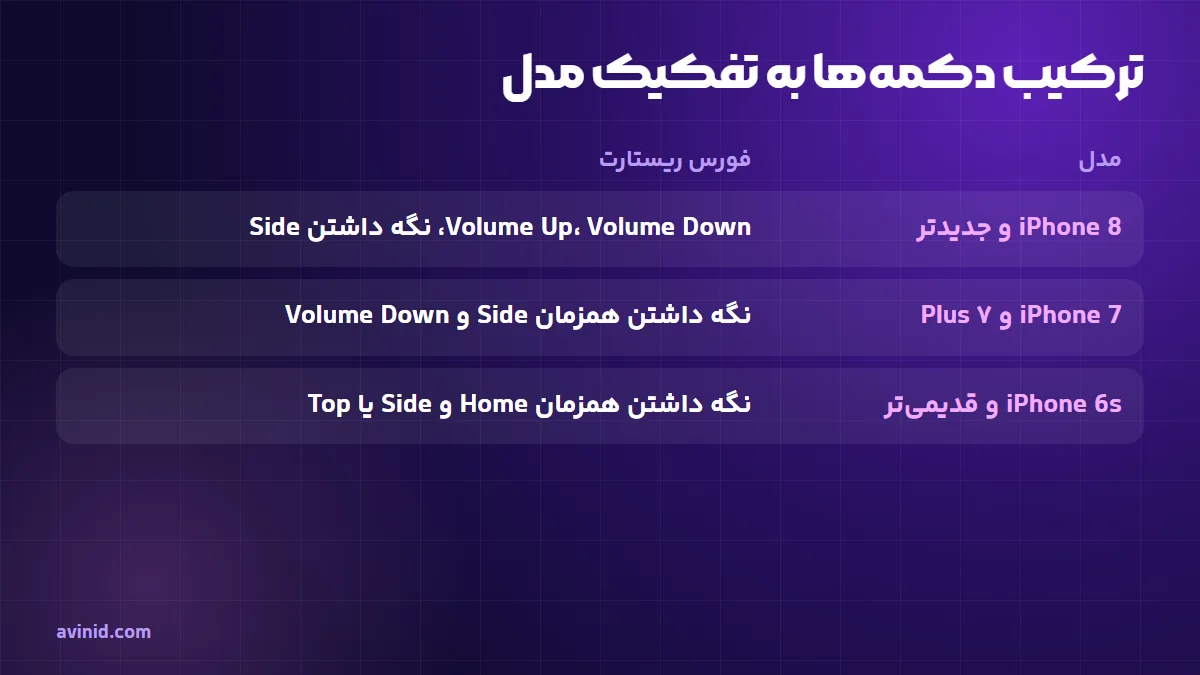
- در مدلهای Face ID و iPhone 8: Volume Up، Volume Down، سپس نگه داشتن Side تا لوگوی اپل.
- فورس ریستارت اطلاعات را پاک نمیکند.
ریستارت معمولی چه زمانی کافی است؟
وقتی گوشی هنوز جواب میدهد ولی کند شده، وایفای یا بلوتوث عجیب رفتار میکند یا اپلیکیشنی پایین نمیآید، اول ریستارت معمولی را امتحان کنید: به Settings > General بروید، پایین صفحه Shut Down را بزنید، اسلایدر را بکشید، چند ثانیه صبر کنید و گوشی را با نگه داشتن دکمهی کناری روشن کنید.
فورس ریستارت چه زمانی لازم است؟
وقتی صفحه کاملاً یخزده است، لمس جواب نمیدهد یا گوشی روی لوگوی اپل مانده است. اپل برای این حالت ترکیبهای زیر را توصیه میکند.
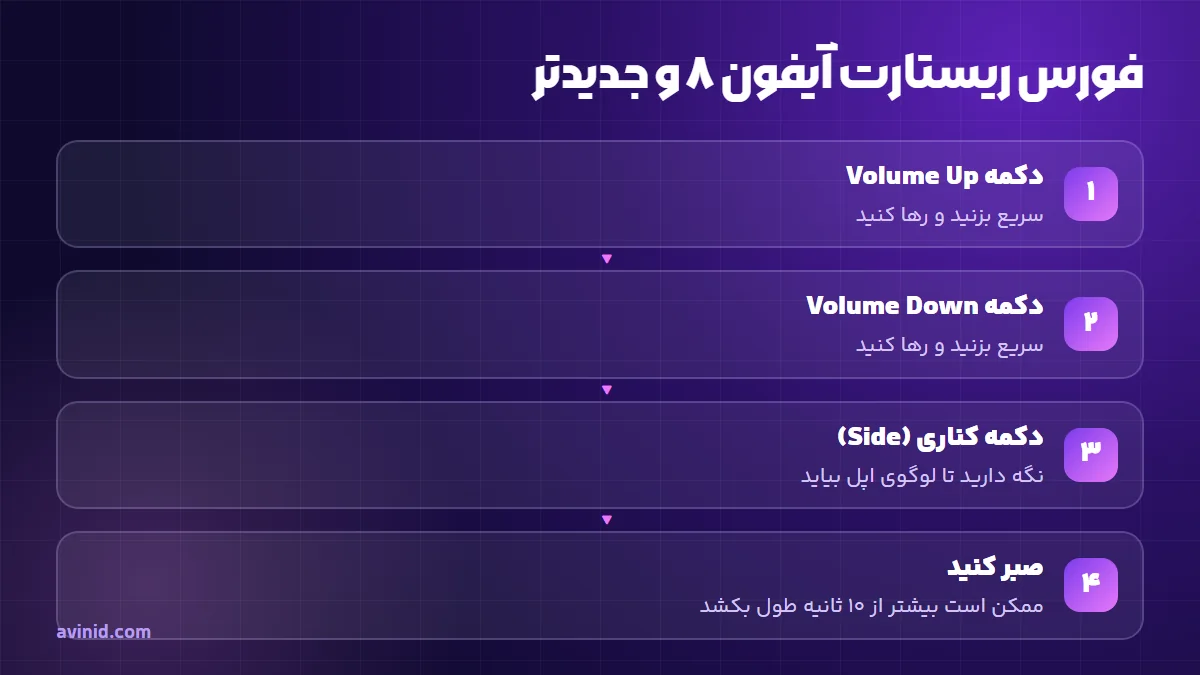
آیفون 8 و جدیدتر (از جمله SE نسل دوم و سوم)
- دکمهی Volume Up را سریع بزنید و رها کنید.
- دکمهی Volume Down را سریع بزنید و رها کنید.
- دکمهی Side را نگه دارید تا لوگوی اپل ظاهر شود. این مرحله ممکن است بیشتر از ۱۰ ثانیه طول بکشد.
آیفون 7 و 7 Plus
دکمهی Side و دکمهی Volume Down را همزمان نگه دارید تا لوگوی اپل ظاهر شود.
آیفون 6s و مدلهای قدیمیتر
دکمهی Home و دکمهی Side (یا Top در مدلهای قدیمی) را همزمان نگه دارید تا لوگوی اپل بیاید؛ حدود ۱۰ ثانیه.
اگر گوشی روشن نشد
طبق راهنمای اپل، گوشی را حدود یک ساعت شارژ کنید و دوباره امتحان کنید. اگر باز هم روشن نشد، مشکل میتواند سختافزاری باشد و باید به تعمیرکار مجاز مراجعه کنید.
بعد از فورس ریستارت
- اگر همیشه بعد از یک برنامهی خاص هنگ میکند، همان برنامه را پاک و دوباره نصب کنید.
- فضای خالی گوشی را بررسی کنید؛ پر شدن حافظه آیفون باعث کندی و هنگ میشود.
- iOS را بهروز نگه دارید.
سوالات متداول
نه. فقط گوشی را دوباره روشن میکند و عکسها و برنامهها سر جایشان میمانند.
ریستارت معمولی از منوی خود گوشی انجام میشود، ولی فورس ریستارت با ترکیب دکمهها گوشی را وقتی هنگ کرده مجبور به خاموش و روشن شدن میکند.
Volume Up را بزنید و رها کنید، سپس Volume Down، و بعد دکمهی Side را تا دیدن لوگوی اپل نگه دارید.
یک ساعت شارژ کنید و دوباره امتحان کنید. اگر نشد، به خدمات مجاز اپل مراجعه کنید.
آوین آیدی
اپل آیدی شخصی، به نام خودتان
- ساختهشده با ایمیل شما
- گارانتی مکتوب
- تحویل کمتر از ۳۰ دقیقه