آنچه در این مقاله میخوانید
اگر آیفونتان به یک وایفای وصل است یا قبلاً وصل شده بوده، رمز آن شبکه در خود گوشی ذخیره است و میتوانید آن را ببینید، کپی کنید یا به دیگران بدهید؛ لازم نیست سراغ مودم بروید. برای نشان دادن رمز، آیفون تأیید هویت (Face ID، Touch ID یا رمز گوشی) میخواهد.
خلاصه سریع
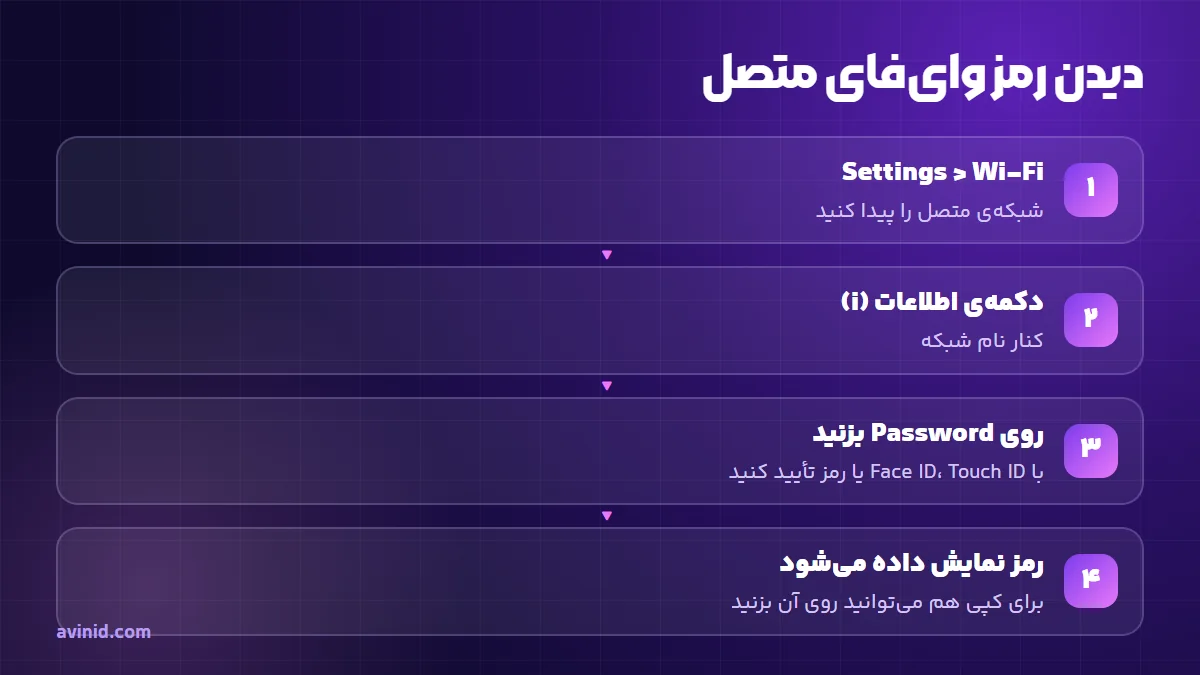
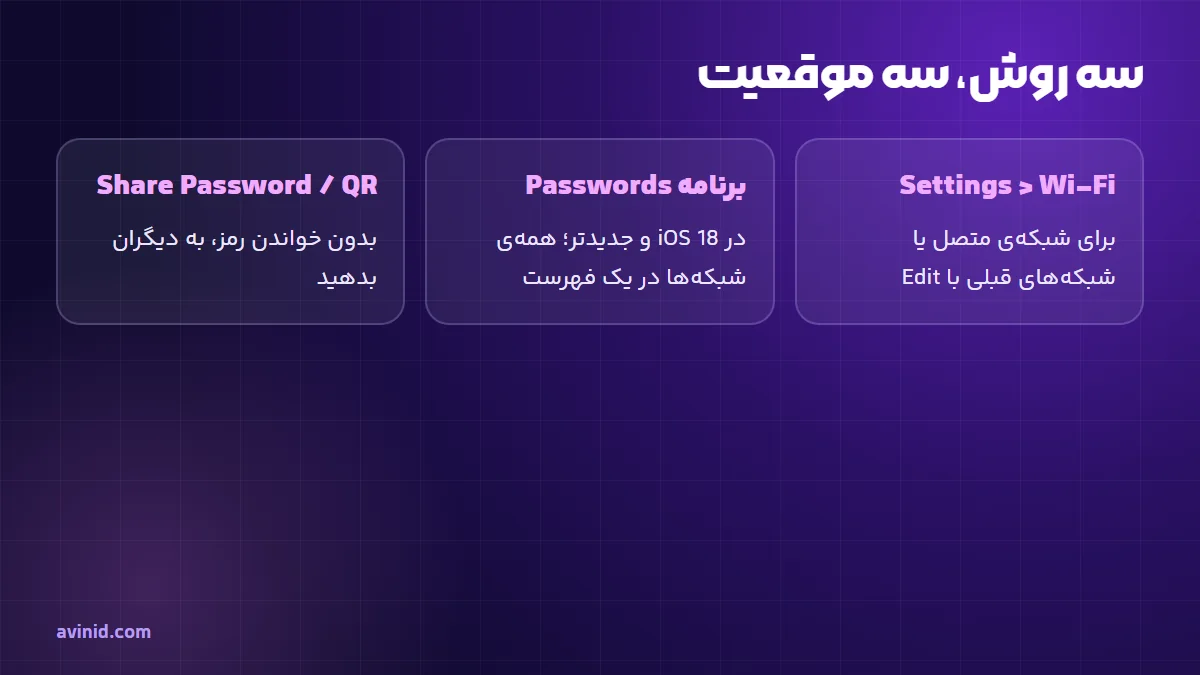
- شبکهی فعلی: Settings، Wi-Fi، دکمهی i کنار شبکه، Password.
- شبکههای قبلی: در Wi-Fi گزینهی Edit، سپس i کنار شبکهی قفلدار.
- در iOS 18 و جدیدتر برنامهی Passwords فهرست شبکهها و رمزها را یکجا نشان میدهد.
- برای دادن رمز به دیگران، Share Password یا QR Code امنتر از گفتن رمز است.
روش اول: دیدن رمز شبکهی متصل
- به Settings > Wi-Fi بروید.
- روی دکمهی اطلاعات (i) کنار نام شبکهی متصل بزنید.
- روی فیلد Password بزنید و با Face ID، Touch ID یا رمز گوشی تأیید کنید.
روش دوم: شبکههای ذخیرهشدهی قبلی
در همان صفحهی Wi-Fi گزینهی Edit را بزنید، تأیید هویت کنید و روی دکمهی i کنار شبکهای که قفل کوچک دارد بزنید. اپل برای نمایش شبکههای قبلی هم تأیید هویت لازم میداند. اگر iOS شما 18 یا جدیدتر است، برنامهی Passwords را هم باز کنید، گزینهی Wi-Fi را بزنید، شبکه را انتخاب کنید و روی Password بزنید.
روش سوم: دادن رمز بدون گفتن آن
برای اشتراکگذاری رمز با یک آیفون نزدیک:
- دوست شما در Settings > Wi-Fi همان شبکه را انتخاب میکند.
- روی گوشی شما که قفلش باز است و به همان شبکه وصل است، گزینهی Share Password ظاهر میشود.
- آن را بزنید و Done را انتخاب کنید.
طبق راهنمای اپل، هر دو دستگاه باید Wi-Fi و Bluetooth روشن داشته باشند، نزدیک هم باشند، هاتاسپات شخصی روشن نباشد و بهتر است اطلاعات تماس یکدیگر را ذخیره کرده باشند. اگر دستگاه طرف مقابل آیفون نیست، در صفحهی اطلاعات شبکه گزینهی Show Network QR Code را بزنید تا او با دوربین گوشیاش آن را اسکن کند.
نکتههای امنیتی
- رمز وایفای مودم خانه را فقط به افراد مورد اعتماد بدهید و گاهی آن را عوض کنید.
- رمز شبکهی دیگران را بدون اجازهی صاحبش نمایش ندهید یا منتشر نکنید؛ این راهنما فقط برای شبکههایی است که قبلاً با اجازه وصل شدهاید.
- ذخیره شدن رمزها با iCloud Keychain روی دستگاههای همحساب همگام میشود؛ اگر نمیخواهید، آن را در تنظیمات مدیریت کنید.
سوالات متداول
بله، در Settings > Wi-Fi با Edit و تأیید هویت، شبکههای ذخیرهشدهی قبلی هم دیده میشوند.
شرایط را بررسی کنید: Wi-Fi و Bluetooth روشن، دو دستگاه نزدیک، هاتاسپات خاموش و گوشی شما قفلگشوده و به همان شبکه وصل باشد.
این برنامه از iOS 18 به بعد موجود است. در نسخههای قدیمیتر از Settings > Wi-Fi استفاده کنید.
اگر هیچ دستگاهی ذخیرهاش ندارد، باید وارد پنل مودم شوید یا مودم را ریست کنید؛ این کار برای آیفون نیست.
آوین آیدی
اپل آیدی شخصی، به نام خودتان
- ساختهشده با ایمیل شما
- گارانتی مکتوب
- تحویل کمتر از ۳۰ دقیقه